

Claude Code×Higgsfield AI入門|コマンド1つで「AI動画スタジオ」が手に入る時代がきた
本記事にはアフィリエイトリンク(広告)が含まれています。
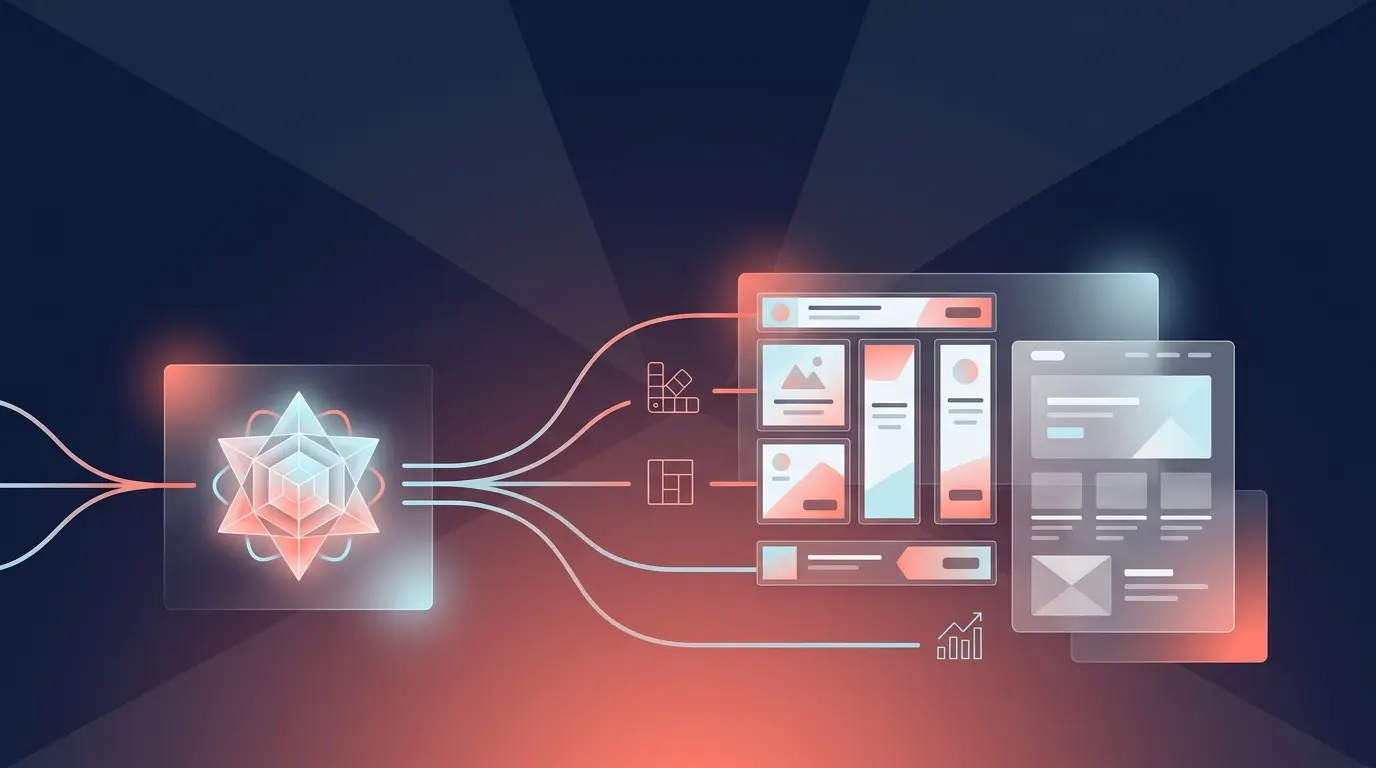
2026年4月、動画生成AIの会社Higgsfield(ヒッグスフィールド)が、AIアシスタントのClaude(クロード)と直接つながる仕組みを公開しました。これにより、Claude Codeにたった1行のコマンドを入力するだけで、30種類以上の画像・動画AIを会話の中から呼び出せるようになったのです。
この記事では、AI初心者の方でも全体像がつかめるように、しくみ、始め方、海外での使われ方、そして失敗しないための注意点まで、順番にやさしく解説します。
そもそも何がすごいのか?3つの登場人物をおさえよう
はじめに、この記事に出てくる3つの言葉を整理しておきましょう。ここが分かれば、あとの話はぐっと読みやすくなります。
Claude Code
Anthropic社のAI「Claude」を、パソコンの黒い画面(ターミナル)や専用アプリから使える道具です。ファイルを作ったり、作業を順番にこなしたりする「手を動かすAI」だと考えてください。
Higgsfield AI
画像や動画を作るAIをたくさんまとめて使えるサービスです。Kling(クリング)、Veo(ヴィオ)、Seedance(シーダンス)など、有名な生成AIを1つの場所から使える「AIの撮影スタジオ」のような存在です。
MCP
Model Context Protocolの略です。かんたんに言うと、AIとほかのサービスをつなぐ「共通の差し込み口」です。家電のコンセントの形が決まっているから、どの家電でも差せるのと同じイメージです。
つまり、「手を動かすAI(Claude Code)」が「AIの撮影スタジオ(Higgsfield)」に、共通の差し込み口(MCP)でつながったというのが今回のニュースの中身です。
海外の解説記事では、HiggsfieldのMCPサーバー(つなぎ口の本体)は2026年4月30日に公開され、30を超える画像・動画モデルを1つの接続先からまとめて使えるようになったと紹介されています。さらにHiggsfield自身は、これを「Claudeで画像や動画を作れる初めての方法」としてアピールしていました。
ポイント1つ目:本当に「コマンド1つ」でつながる
「AIをつなぐ」と聞くと、難しいプログラミングや、APIキー(サービスを使うための長い合言葉)の設定を想像するかもしれません。ところが、今回のしくみはとても手軽です。
Claude Codeを使っている場合、ターミナル(文字で命令を打ち込む画面)に次の1行を入力するだけで準備が始まります。
Claude Codeに入力するコマンド
claude mcp add --transport http higgsfield https://mcp.higgsfield.ai/mcp
このあとブラウザが開き、Higgsfieldのアカウントでログインして「許可」を押せば完了です。海外の解説記事でも、APIキーの発行や、追加のソフトのインストールは不要だと紹介されています。ログインのしくみ(OAuth:普段使っているアカウントで安全にログインする方法)で認証が済むためです。
はじめての人向け:つなぐまでの流れ
- 1
-
2
Claude Codeで上のコマンドを入力する
Claudeのアプリ版を使う場合は、設定画面の「コネクタ」から、カスタムコネクタとして同じURLを登録する方法もあります。 -
3
ブラウザでログインして許可する
「claude mcp list」と入力して、higgsfieldが「接続済み」になっていれば成功です。 -
4
「Higgsfieldを使って」と頼んでみる
海外の解説では、依頼の最初に「Higgsfieldを使って」と書くのがコツとされています。書かないと、Claudeが画像を作らずに文章で説明だけしてしまうことがあるためです。
なお、毎日決まった時間に自動で作らせるような「完全自動の仕組み」を作りたい場合は、Higgsfieldが用意しているCLI(コマンドで操作する専用ツール)のほうが向いている、と海外の記事では整理されています。まずは会話で試すMCP、慣れてきたら自動化向きのCLI、と覚えておくと迷いません。
ポイント2つ目:どのAIを使うかは「Claudeが選んでくれる」
これまで動画生成AIを使いこなすには、「文字入りの画像ならこのAI」「リアルな動きならあのAI」と、それぞれの得意分野を覚え、サービスごとに契約してログインする必要がありました。
Higgsfield経由なら、「何に使う素材か」を伝えるだけで、Claudeが向いているモデルを選び、生成を依頼し、できあがるまで待って結果を受け取るところまで進めてくれます。動画は作るのに数分かかることがありますが、その「待ち」もClaudeが代わりに見張ってくれるのです。
海外の解説記事をもとに、代表的なモデルの得意分野をまとめました(モデルの顔ぶれは毎月のように増えるため、目安として見てください)。
| モデル名 | 種類 | 得意なこと |
|---|---|---|
| Nano Banana Pro | 画像 | 商品ラベルや見出しなど、文字をきれいに入れた画像 |
| Soul 2.0 | 画像 | 写真のようにリアルな人物・ライフスタイル写真 |
| Kling 3.0 | 動画 | なめらかな動き、同じキャラクターを保ったままの連続カット |
| Seedance 2.0 | 動画 | 映像と音声(セリフ・効果音・音楽)を一度に作れる |
| Veo 3.1 | 動画 | 映画やテレビCMのような高画質の映像 |
| Sora 2 | 動画 | 液体や布など、物理的にリアルな動き |
初心者向けのかしこい使い分け
海外の運用者のあいだでは、「下書きは安くて速いモデルでたくさん試し、いちばん良かった案だけを高画質モデルで作り直す」という進め方がよく紹介されています。クレジットのむだづかいを防げる、覚えておきたいコツです。
ポイント3つ目:海外ではこう使われている(具体例)
では、実際にどんな使い方がされているのでしょうか。英語圏のブログやHiggsfield公式の発信から、初心者でもイメージしやすい例を4つ紹介します。
事例1つ目:40商品の商品写真を一気に作る
ネットショップで季節のキャンペーンを行うとき、40商品ぶんの新しい商品写真が必要になったとします。海外の解説記事では、商品リスト(表のファイル)をClaude Codeに渡し、「白い背景、斜め45度、ラベルがはっきり読めるように」と指示する例が紹介されています。Claudeがリストを読み込み、40件をまとめて依頼し、できあがった画像のリンクを表に書き戻すところまで自動で進みます。記事の試算では、撮影スタジオなら丸1日かかる作業が、生成時間20〜40分ほどで終わるとされています。
事例2つ目:SNS広告用の「口コミ風動画」を量産する
海外では、一般の人が商品を紹介しているような動画広告を「UGC(ユーザー投稿風コンテンツ)」と呼びます。これまでは出演者を探して商品を送り、撮影してもらうまでに1〜2週間かかるのが普通でした。いまは「30日間試してみた」など広告の出だしのセリフを6パターン用意し、まとめて動画にする、という使い方が紹介されています。ある解説では、外部の出演者に頼むと数十万円・1週間以上かかる量を、数時間の生成待ちで用意できると試算されていました。
事例3つ目:同じ「顔」のキャラクターで統一する
AI動画でよくある悩みが「毎回キャラクターの顔が変わってしまう」ことです。Higgsfieldには、数枚の参考画像から同じ人物を覚えさせる「Soul Characters(ソウル・キャラクター)」という機能があります。一度覚えさせれば、キッチン、ジム、海辺など場面を変えても同じ顔のまま画像や動画を作れるため、ブランドの看板キャラクターづくりに向いています。
事例4つ目:架空ブランドの広告素材を丸ごと作る
海外のAI解説サイトでは、ヘッドホンの架空ブランドを題材に、市場調査、ブランドの見た目づくり、3つの商品ライン、商品写真、Instagram広告、口コミ風動画までを、1つの依頼からおよそ5分で作ってみせた例が紹介されています。さらにGoogleスプレッドシートで進み具合を管理し、決まった時間に自動で動かすところまで発展させていました。「1枚ずつ作る」から「仕組みで作る」へという変化がよく分かる例です。
| くらべる点 | これまでの作り方 | Claude Code×Higgsfield |
|---|---|---|
| 使うサービス | AIごとに別々に契約・ログイン | 1つの接続で30以上のモデル |
| モデル選び | 自分で得意分野を覚えて選ぶ | 目的を伝えるとClaudeが選ぶ |
| 指示の書き方 | 長く細かい英語の指示文が必要 | 日本語でやりたいことを伝えればOK |
| 大量に作るとき | 1枚ずつ手作業でくり返す | リストを渡してまとめて依頼 |
始める前に知っておきたい注意点
便利な反面、知らないと損をするポイントもあります。始める前に次の項目を確認しておきましょう。
- クレジットの消費量を先に確認する:生成ごとに、モデルや長さ、画質に応じてクレジットが減ります。一般的に、静止画より動画、短い動画より高画質で長い動画のほうが多く消費します。まとめて作る前に「何クレジットかかるか先に見積もって」と頼むのがおすすめです。
- 動画生成を「自動で許可」にしない:海外の記事では、AIが自動でくり返し動くと、無料ぶんのクレジットを数分で使い切ってしまうおそれがあると注意されています。情報を見るだけの操作は自動許可、生成は毎回確認、と分けると安心です。
- 料金や使えるモデルは変わる:無料枠の量やプラン内容、使えるモデルは頻繁に更新されます。使う前に必ず公式サイトで最新情報を確認しましょう。
- 実在の人物やブランドに似せない:有名人の顔や他社のキャラクター、ロゴに似た素材を作ると、肖像権や著作権のトラブルにつながります。広告に使う場合は、AIで作ったことの表示ルールも確認しておきましょう。
- 仕上がりは人の目で確認する:AI動画は、手や指の形がくずれたり、文字がゆがんだりすることがあります。公開前に必ず自分の目でチェックしましょう。
よくある質問
プログラミングができなくても使えますか?
はい、使えます。入力するのは最初の接続コマンドくらいで、あとは日本語の会話で依頼できます。黒い画面が不安な方は、Claudeのアプリ版の「コネクタ」設定から始めるのも一つの方法です。
お金はどれくらいかかりますか?
Claude側でHiggsfieldをつなぐこと自体に追加料金はかからず、生成にはHiggsfieldのクレジットを使います。無料枠から試せますが、本格的に動画を作るなら有料プランが必要になる場面が多いでしょう。最新の料金は公式サイトで確認してください。
MCPとCLIはどちらを使えばいいですか?
まずはMCPがおすすめです。会話しながら試行錯誤できるからです。毎日決まった本数を自動で作るなど、仕組み化したくなったらCLIを検討しましょう。
まとめ:あなたのパソコンが「小さな制作会社」になる
これまで動画づくりには、撮影する人、編集する人、そして高い道具が必要でした。Claude CodeとHiggsfieldの組み合わせは、その壁を大きく下げてくれます。最後に、この記事のポイントをふり返りましょう。
- 2026年4月、HiggsfieldがMCPに対応し、Claudeから30以上の画像・動画AIを呼び出せるようになりました。
- Claude Codeなら、コマンド1行とログインだけで接続できます。APIキーは不要です。
- 目的を伝えるだけで、Claudeがモデル選びから完成待ちまで進めてくれます。
- 海外では、商品写真の大量生成、口コミ風広告動画、キャラクター統一などに活用されています。
- クレジット消費の事前確認と、公開前の目視チェックを習慣にしましょう。
大切なのは、いきなり完璧をめざさないことです。まずは無料枠で、「Higgsfieldを使って、コーヒーカップの商品写真を1枚作って」と頼んでみてください。思いどおりの1枚が返ってきた瞬間、「AI動画スタジオを手に入れた」という感覚がきっと実感できるはずです。
本記事の内容は2026年10月時点で公開されている海外の解説記事・公式情報をもとにしています。料金、無料枠、対応モデルは変更される場合があるため、最新情報は公式サイトでご確認ください。







コメント