
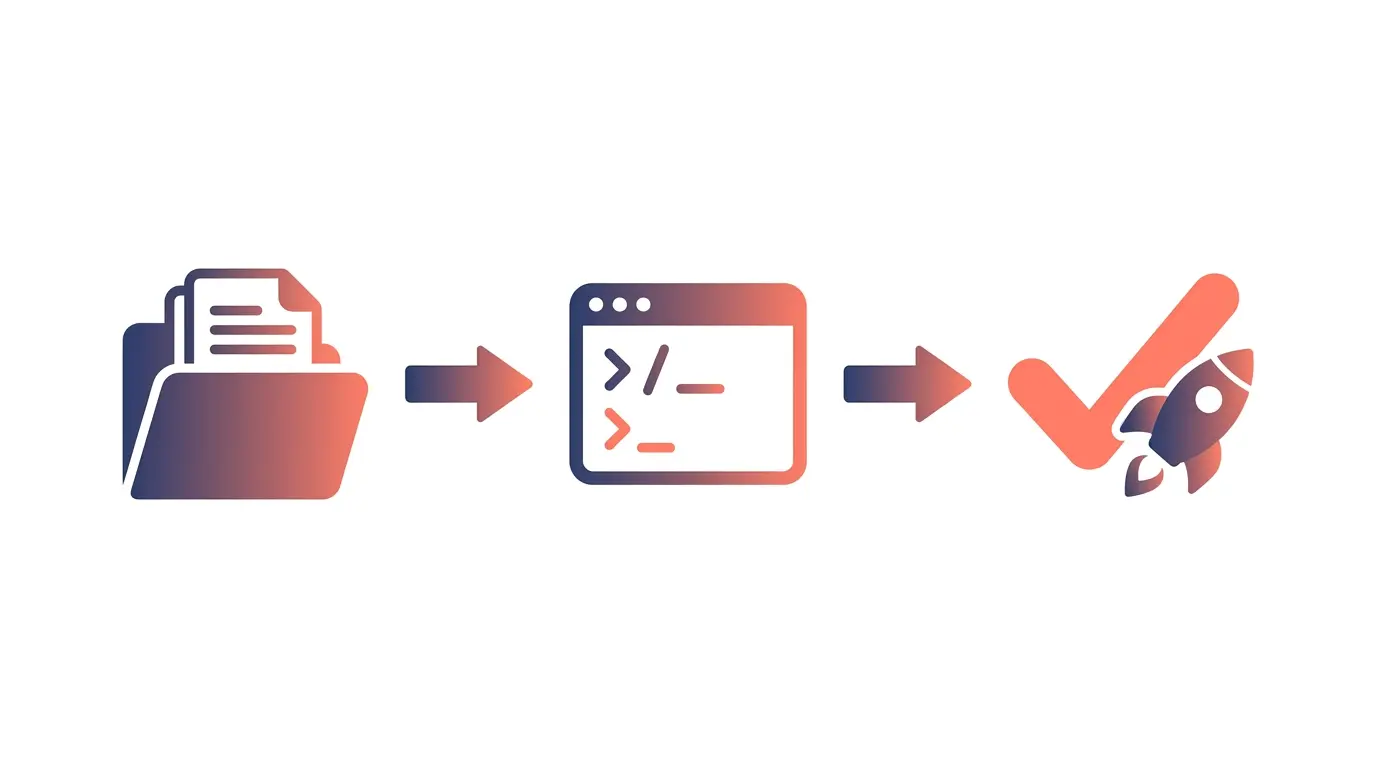

「AIにコードを書いてもらう」体験は、もはや特別なものではなくなりました。けれど、いざ始めようとすると最初の壁にぶつかります。そう、環境構築です。
この記事では、Anthropic社のAI開発ツール「Claude Code」を、自分のパソコンで動かすまでの道のりを、コマンドを1行ずつ確認しながら解説します。専門用語には必ずかみ砕いた説明を添えますので、ターミナルを開いたことがない方でも大丈夫です。
読み終わるころには、あなたのパソコンの中でAIが自分のプロジェクトを読み、コードを書き、テストまで走らせている状態になっているはずです。それでは始めましょう。
Claude Codeは、ひとことで言えば「ターミナルの中に住んでいるAIエンジニア」です。
ターミナルというのは、文字だけでパソコンに命令を出す画面のことです。macOSなら「ターミナル」、Windowsなら「PowerShell」や「コマンドプロンプト」と呼ばれるアプリがそれにあたります。黒い画面に文字が並ぶ、あの画面です。
ブラウザで使うチャット型のAIと決定的に違うのは、Claude Codeがあなたのパソコンの中にあるファイルを直接読んで、直接書き換えられるという点です。コードをコピーして貼り付けて、また戻して、という往復作業が不要になります。
具体的には、こんなことを日本語で頼めます。
- このプロジェクトが何をするものか説明して
- ログイン画面のボタンの色を青に変えて
- このエラーの原因を調べて直して
- 変更内容をまとめてコミットメッセージを書いて
コミットというのは、変更の履歴を記録として残す作業のことです。Gitというバージョン管理の仕組みで使われる用語で、「セーブポイントを作る」とイメージすると分かりやすいと思います。
ここが重要です。Claude Codeを使うには、Claudeの有料プラン(Pro、Max、Team、Enterprise)またはConsoleアカウントが必要です。無料プランではClaude Codeは使えませんので、先にプランを確認しておきましょう。
環境構築でつまずく人の多くは、インストール作業そのものではなく、前提条件の確認を飛ばしたことが原因でつまずいています。ここだけは先に潰しておきましょう。
| 項目 | 必要な条件 |
|---|---|
| macOS | 13.0以降 |
| Windows | Windows 10(1809以降)、またはWindows Server 2019以降 |
| Linux | Ubuntu 20.04以降、Debian 10以降、Alpine Linux 3.19以降 |
| メモリ | 4GB以上 |
| CPU | x64またはARM64 |
| ネットワーク | インターネット接続が必須 |
| シェル | Bash、Zsh、PowerShell、CMDのいずれか |
シェルというのは、ターミナルの中で命令を受け付けている「受付係」のようなプログラムです。macOSの標準はZsh、Windowsの標準はPowerShellですので、特別な設定をしていなければそのままで問題ありません。
ここが、古い解説記事を読んだ人がいちばん混乱するポイントです。
かつてClaude Codeは、Node.jsというJavaScriptの実行環境を入れてから、npmというツールでインストールする方式が主流でした。そのため「Node.js 18以上が必要」と書かれた記事が今でも大量に残っています。
しかし現在は、Node.jsを一切使わないネイティブインストーラーが推奨方式になっています。つまり、AI初心者にとって最大の関門だった「Node.jsのインストールとバージョン管理」を、まるごとスキップできるということです。
これが本記事の言う「最短ルート」の正体です。遠回りせず、ここから入りましょう。
注意してください。ネット上には今も「npm install -g で入れる」と書かれた記事が多く残っています。npm経由でも動きますが、権限エラーやNode.jsのバージョン不一致といった典型的なトラブルの温床になります。特に sudo を付けてインストールするのは公式が明確に非推奨としています。権限の問題とセキュリティリスクにつながるためです。
ここからが実際の作業です。まずターミナルを開いてください。
- macOSの場合 「アプリケーション」の中の「ユーティリティ」にある「ターミナル」を起動します
- Windowsの場合 スタートメニューで「PowerShell」と検索して起動します
開いたら、下のコマンドをそのままコピーして貼り付け、Enterキーを押すだけです。
curl -fsSL https://claude.ai/install.sh | bash
irm https://claude.ai/install.ps1 | iex
curl -fsSL https://claude.ai/install.cmd -o install.cmd && install.cmd && del install.cmd
PowerShellとコマンドプロンプトの見分け方を覚えておくと便利です。画面の入力行の先頭が「PS C:\」となっていればPowerShell、「PS」がなく「C:\」だけならコマンドプロンプトです。
もし「&& は有効な区切り文字ではありません」と怒られたら、それはPowerShellにコマンドプロンプト用のコマンドを貼ってしまったサインです。逆に「irm は認識されていません」と出たら、コマンドプロンプトにPowerShell用を貼っています。落ち着いて、正しいほうを貼り直しましょう。
普段からHomebrewやWinGetを使っている方は、そちらでも入ります。
| 方式 | コマンド | 自動更新 |
|---|---|---|
| ネイティブ(推奨) | 上記のcurlまたはirmコマンド | あり |
| Homebrew(Mac) | brew install –cask claude-code | なし(手動) |
| WinGet(Windows) | winget install Anthropic.ClaudeCode | なし(手動) |
| npm | npm install -g @anthropic-ai/claude-code | 条件つき |
初心者の方には、迷わずネイティブインストーラーをおすすめします。裏側で勝手に最新版へ更新してくれるため、「気づいたら数か月前のバージョンのままだった」という事故が起きないからです。HomebrewやWinGetで入れた場合は、自分で更新コマンドを打つ必要があります。
Windowsには「そのままWindowsで動かす」方法と、「WSLというLinux環境の中で動かす」方法の2つがあります。WSLは、Windowsの中にLinuxを同居させる公式機能のことです。
Windowsでそのまま動かす
追加の準備が不要で、いちばん早く始められます。Git for Windowsを入れておくとBashという機能が使えるようになり、できることが増えます。管理者権限も不要です。
WSL 2の中で動かす
Linux向けのツールを使う人や、AIが実行するコマンドを隔離された環境で動かしたい人に向いています。この場合はWSLのターミナルの中でmacOS・Linux用のコマンドを実行します。
迷ったら、まずはWindowsでそのまま動かしてください。必要になったときにWSLへ移ればいいだけです。
コマンドを打ち終わっても、まだ終わりではありません。ここを飛ばして「動かない」と悩む人が非常に多いので、順番に確認しましょう。
-
1
インストールできたか確認する
ターミナルで次のコマンドを打ちます。
claude --version「2.1.211 (Claude Code)」のように、数字とClaude Codeという文字が表示されれば成功です。「command not found」と出た場合は、次の章のトラブル対処を確認してください。
-
2
プロジェクトのフォルダに移動してから起動する
ここが初心者と経験者の差が出るところです。Claude Codeは、起動した場所とその下のフォルダにあるファイルを見ます。いきなりホームフォルダで起動すると、関係ないファイルまで読み込んでしまい、動作が遅くなります。
cd ~/projects/my-app
claude
cdは「その場所へ移動する」という意味のコマンドです。初回起動時はブラウザが開き、ログインを求められます。案内に従って認証すれば完了で、次回以降は自動でログイン状態が保たれます。
-
3
プロジェクトの取扱説明書を自動生成する
セッションの中で次のコマンドを打ちます。
/initするとCLAUDE.mdというファイルがプロジェクトの直下に作られます。これはClaude Codeが毎回のセッション開始時に自動で読む「このプロジェクトのルールブック」です。使っている言語、書き方の決まり、注意すべき箇所などを書いておくと、AIの回答が一気に的確になります。
セットアップ後にまず打つべき一言があります。それは「このプロジェクトは何をするものですか」です。README(説明ファイル)や設定ファイルを読んで要約が返ってくれば、Claude Codeがあなたのコードをきちんと認識できている証拠になります。もし「ファイルが見つかりません」と返ってきたら、起動した場所が間違っています。
Shift+Tabキーです。これを押すと、Claude Codeの権限モードを切り替えられます。権限モードとは、AIがどこまで勝手に作業していいかを決める設定のことです。
特に便利なのがプランモードです。このモードでは、Claude Codeはファイルを読むだけで一切書き換えません。「まず何をするつもりなのか説明させて、納得してから実行させる」という使い方ができます。海外のエンジニアの間では「探索、計画、実装、コミット」という進め方が定番として紹介されており、プランモードはその「計画」を担う機能です。
実際に多くの人が踏む地雷と、その外し方をまとめました。困ったらここに戻ってきてください。
| 症状 | 原因 | 対処法 |
|---|---|---|
| claude が command not found になる | インストールしたプログラムの場所をターミナルが認識していない | いったんターミナルを閉じて開き直す。それでも駄目ならclaude doctorで診断する |
| && が有効な区切り文字ではないと出る | PowerShellにコマンドプロンプト用のコマンドを貼っている | PowerShell用のirmコマンドを貼り直す |
| irm は認識されていませんと出る | コマンドプロンプトにPowerShell用のコマンドを貼っている | コマンドプロンプト用のcurlコマンドを貼り直す |
| npmインストールで権限エラーが出る | sudoを付けた、またはインストール先に書き込み権限がない | npmをやめてネイティブインストーラーに切り替えるのが最短 |
| ログイン画面にたどり着けない | 無料プランを使っている、または対象外の国から接続している | 有料プランへの加入状況と、Anthropicのサポート対象国かを確認する |
| ファイル検索がうまく動かない | ripgrepという検索ツールが環境に合っていない | 公式の検索トラブルシューティングを参照する。Alpine Linuxでは別途インストールが必要 |
claude doctor
このコマンドは、セッションを起動せずに診断結果だけを表示してくれます。インストール状態が正常か、設定ファイルに書き間違いがないか、更新は成功しているかなどを一覧で教えてくれます。検索エンジンで症状を調べる前に、まずこれを打ってください。多くの場合、答えがそのまま画面に書いてあります。
海外の開発者コミュニティで繰り返し語られている、環境構築の直後に効く習慣を3つ紹介します。いずれもすぐ真似できるものです。
Gitはファイルの変更履歴を記録する仕組みです。海外の解説記事では「Claudeを起動する前に必ずGitを初期化しておく」ことが鉄則として繰り返し語られています。理由は明快で、Gitがあれば、AIの変更が気に入らなかったときにワンコマンドで元に戻せるからです。これがあるかないかで、AIに任せられる作業の大胆さがまったく変わります。
/initで作ったCLAUDE.mdを作りっぱなしにせず、設計の方針が変わるたびに書き足していく。これが海外で共有されているベストプラクティスです。長く詳しく書くのではなく、簡潔に保つことが推奨されています。AIに毎回同じ説明を繰り返す手間が消えるので、体感の作業速度が大きく変わります。
Claude Codeには更新の流れが2種類あります。最新機能がすぐ届く「latest」と、おおよそ1週間遅れで大きな不具合を含むバージョンを飛ばす「stable」です。個人の実験なら最新版で問題ありませんが、仕事のプロジェクトでは安定版を選ぶという判断が海外では一般的です。設定ファイルに次のように書くだけで切り替えられます。
{
  "autoUpdatesChannel": "stable"
}
- sudoを付けてnpmインストールしない。権限の問題とセキュリティリスクを招くと公式が明言しています
- ホームフォルダで起動しない。パソコン中のファイルを読み込もうとして、無駄に重くなります
- 古い記事のNode.js手順を鵜呑みにしない。現在の推奨はNode.js不要のネイティブインストーラーです
長く書きましたが、実際にやることはとてもシンプルです。
- 有料プランに入っているか確認する
- ネイティブインストーラーのコマンドを1行貼る(Node.jsは不要)
- claude –version で動作を確認する
- プロジェクトのフォルダに移動して claude と打つ
- /init でCLAUDE.mdを作り、最初の質問を投げる
環境構築は、越えてしまえば二度と越える必要のない壁です。そして越えた先には、自分のプロジェクトを理解したAIが待っています。今日の15分が、明日からの開発体験を確実に変えてくれるはずです。まずはターミナルを開くところから、始めてみてください。
本記事の情報は執筆時点の公式ドキュメントに基づいています。Claude Codeは更新が速いツールのため、コマンドや必要条件は最新の公式ドキュメントもあわせてご確認ください。










コメント