
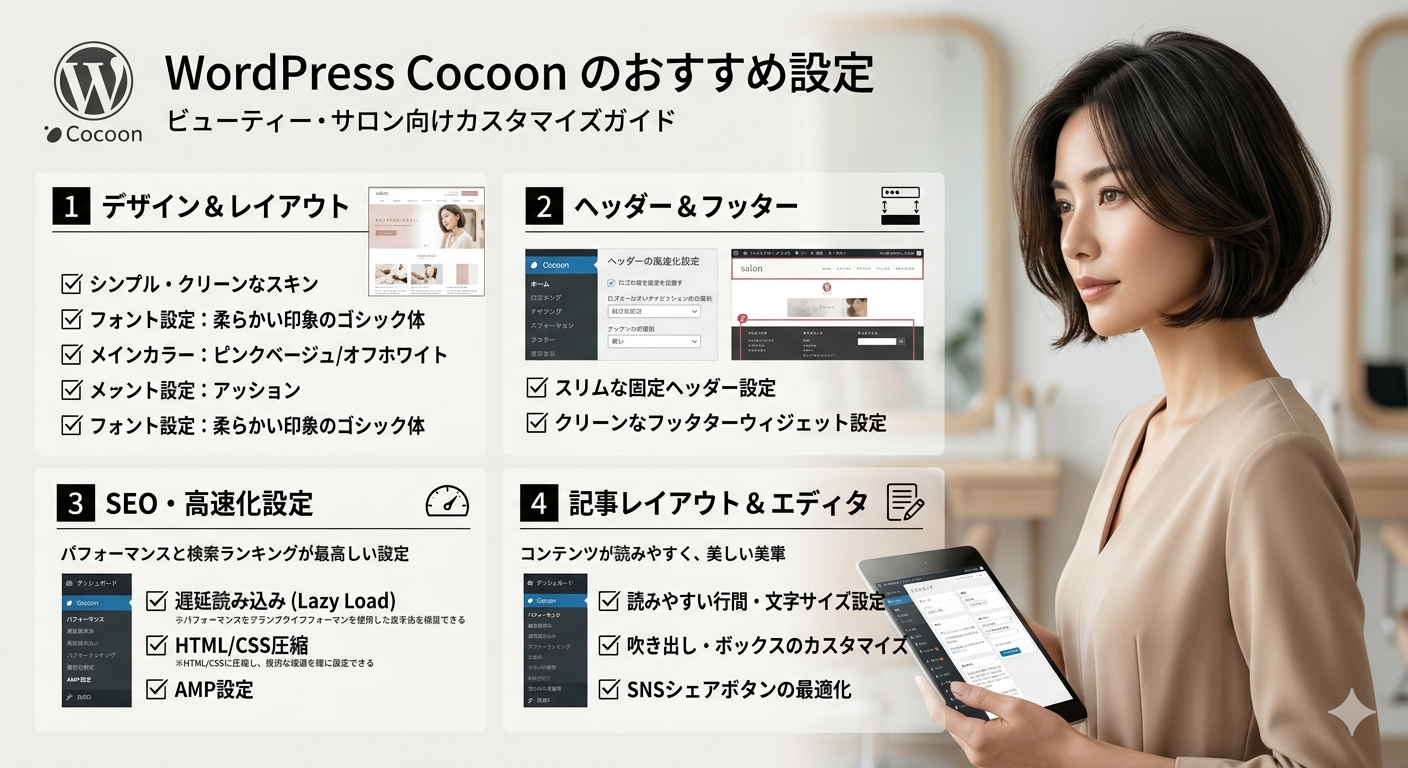
WordPressの無料・超優秀テーマ「Cocoon(コクーン)」、使いこなせるとブログ運営がめちゃくちゃ快適になりますよね!
Cocoonはデフォルトでも高機能ですが、「これだけは最初に設定しておかないと、後から修正が大変になる(またはSEO・法律面で損をする)」という必須級のおすすめ設定を厳選してまとめました。
基本的には、WordPress管理画面の 「Cocoon設定」 から変更していきます。
1. サイトの第一印象を決める「デザイン設定」
💡 スキン(着せ替え)
- 場所:
Cocoon設定>スキン - おすすめ: 好みのものをどれか1つ選ぶ
- 解説: Cocoonの最大の強みです。CSSの知識がなくても、ワンクリックでプロが作ったようなデザインに切り替わります。迷ったらシンプルで清潔感のある「SILK」や「Mocone」、「Bizarre-green」などが人気です。
💡 目次(表示の深さを調整)
- 場所:
Cocoon設定>目次 - おすすめ: 「目次表示の深さ」を H3見出しまで にする
- 解説: デフォルトのままだとH6(細かい見出し)まで全て目次に表示されてしまい、記事の上が目次だけで埋まってしまいます。H3までにしておくと、すっきりして格段に読みやすくなります。また、「固定ページ」や「カテゴリーページ」の目次は不要なのでチェックを外しておきましょう。
2. 絶対にやっておくべき「SEO・アクセス対策」
💡 アクセス解析(計測タグの設置)
- 場所:
Cocoon設定>アクセス解析・認証 - おすすめ: Googleアナリティクス(GA4)やサーチコンソールのID・コードを入力
- 解説: 通常のテーマだとプラグインを入れたりコードをいじったりする必要がありますが、CocoonはここにIDを貼り付けるだけで連携が完了します。プラグインを減らせるのでサイトが軽くなります。
💡 高速化(サイトの表示速度アップ)
- 場所:
Cocoon設定>高速化 - おすすめ: 以下の4つにチェックを入れる
- [x] ブラウザキャッシュの有効化
- [x] HTMLを縮小化する
- [x] CSSを縮小化する
- [x] JavaScriptを縮小化する
- 解説: サイトの表示速度はSEO(検索順位)に直結します。基本的には上記にチェックを入れるだけで体感速度が上がります。※もしデザインが崩れた場合は、CSSやJavaScriptのチェックを外して様子を見てください。
3. 運営に必須の「広告・セキュリティ・利便性」
💡 広告(ステマ規制への対応:最重要!)
- 場所:
Cocoon設定>広告 - おすすめ: 「PR表記設定」で、自動挿入を 全ての投稿ページ にする
- 解説: アフィリエイトリンクを少しでも貼る場合、法律(ステマ規制)に違反しないよう「広告」「PR」といった表記が必須です。ここにチェックを入れておけば、すべての記事の先頭に自動で「PR」と表示されるため、うっかり忘れるリスクがなくなります。
💡 投稿(コメント欄の非表示)
- 場所:
Cocoon設定>投稿 - おすすめ: 「コメントを表示する」の チェックを外す
- 解説: ブログ初期は、つくコメントのほとんどが海外からのスパム(迷惑コメント)です。読者と密に交流する予定がなければ、安全のために閉じておくのが無難です。
💡 OGP(SNSシェア時の見栄え)
- 場所:
Cocoon設定>OGP - おすすめ: 「OGPの有効化」にチェック、および「ホームイメージ(デフォルト画像)」を設定
- 解説: X(旧Twitter)などでブログがシェアされた際、綺麗にアイキャッチ画像やタイトルが表示されるようにする設定です。記事にアイキャッチを設定し忘れたとき用に、ブログ全体のロゴやイメージ画像を1枚登録しておきましょう。
4. ウィジェット(サイドバー)の整理
WordPressの 外観 > ウィジェット から設定します。初期状態だと不要な項目が多いので、すっきりさせましょう。
- 残すべきもの: 「プロフィール」「サイドバー人気記事」「カテゴリー」「検索」
- 削除していいもの: 「メタ情報」(ここから不正ログインを狙われるリスクを減らすため、必ず外してください)、「アーカイブ(月別一覧)」
まずはこのあたりをパパッと設定してしまえば、あとは記事作りに集中して大丈夫です!


コメント